
PowerPoint telah ada selama lebih dari 3 dekade. Bagi banyak orang, PowerPoint masih raja aplikasi presentasi. Tetapi jangan melupakan Google Slides. Sebagai produk Google, popularitasnya terus meningkat di kalangan pengguna Google. Jika Anda bosan dengan PowerPoint dan ingin mencoba sesuatu yang baru, maka artikel ulasan Google Slides ini akan membantu Anda menentukan apakah Slide tepat untuk Anda.
1. Web-based
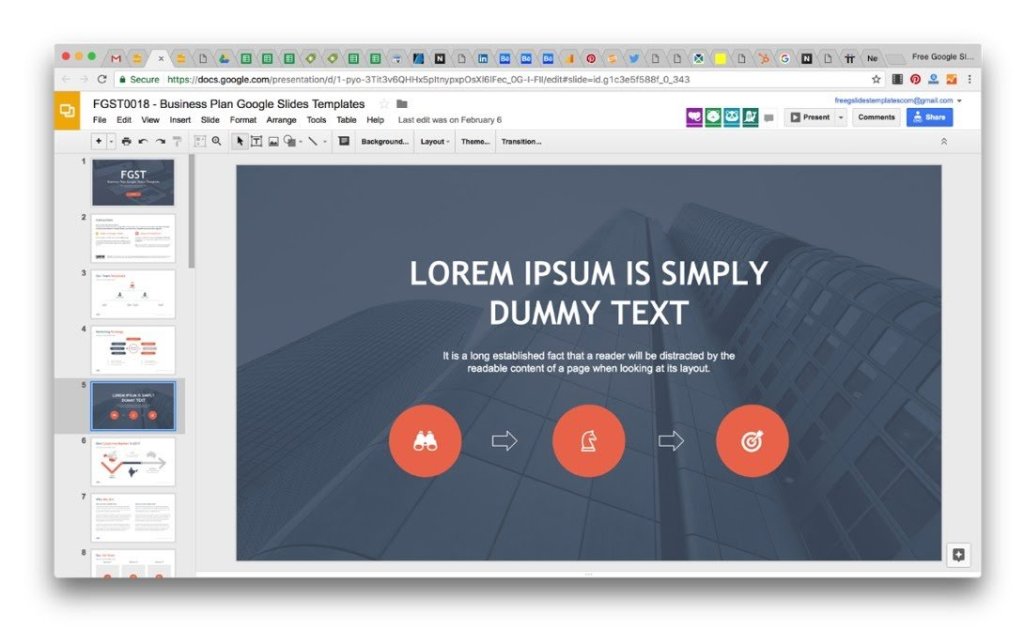
Google Slides berbasis web. Ada banyak keunggulan menggunakan aplikasi berbasis web, dimana dapat mengakses aplikasi tersebut kapan saja, dan di mana saja. Karena berbasis web maka bisa mengakses Google Slides dari berbagai OS seperti Mac, Linux, dan Windows tanpa mengalami kesulitan.
2. Free online template
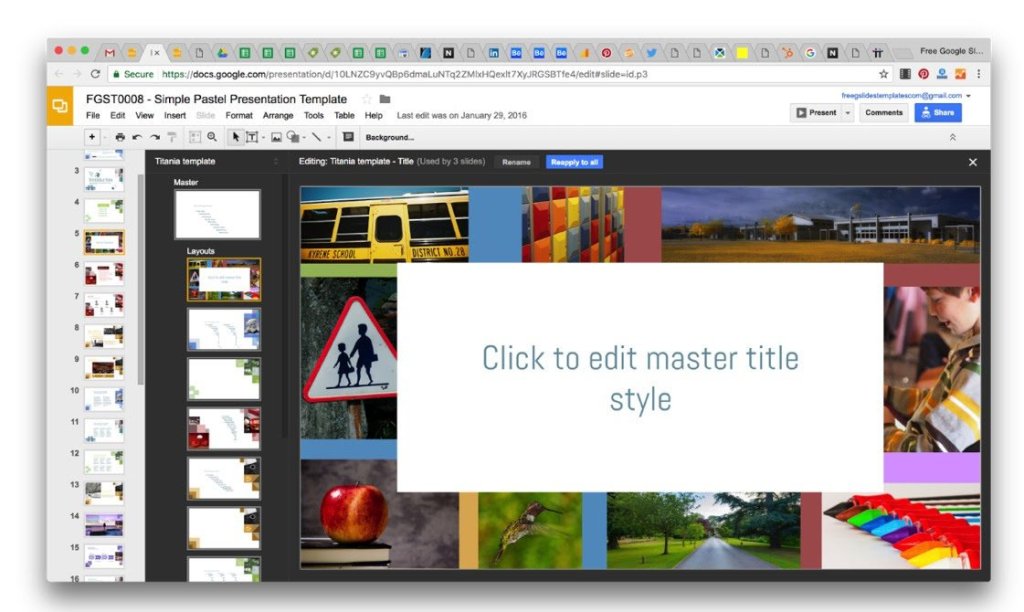
Ada banyak tema Google Slides online. Kamu tidak perlu mengunduh apa pun. Dengan hanya satu klik tombol, template gratis kamu akan tersimpan di akun google drive kamu.
3. Audience Q&A
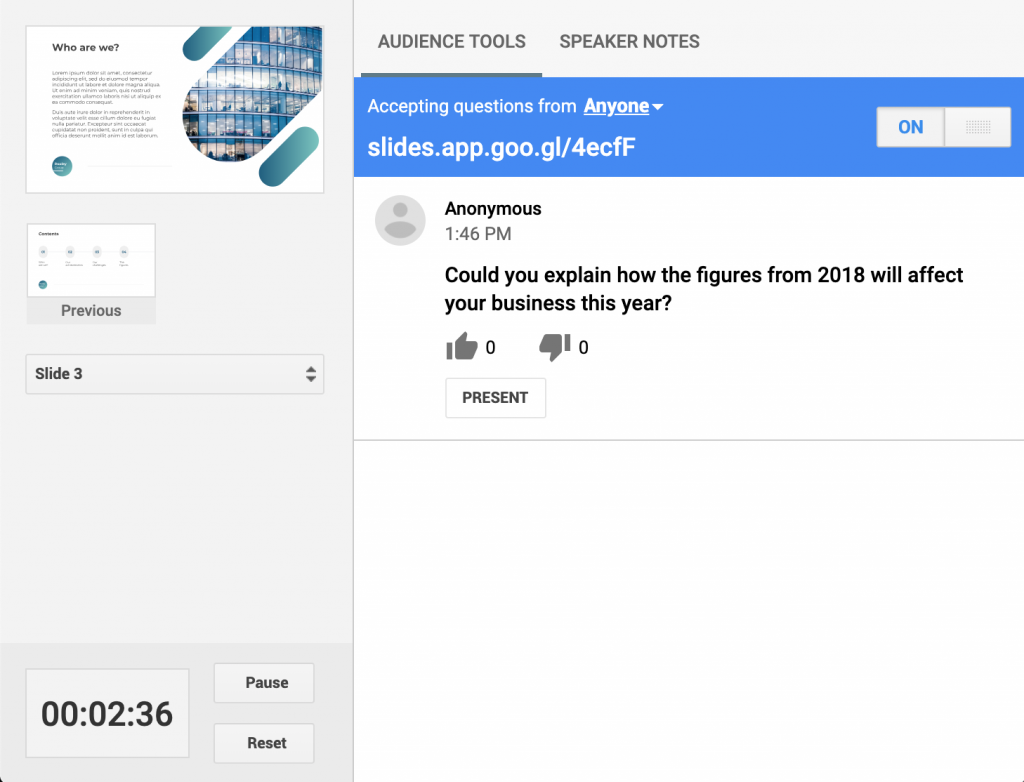
Google Slides menampilkan fitur bawaan yang disebut Audience Q&A, yang memungkinkan audiens presentasi untuk mengajukan pertanyaan secara virtual, dengan hanya mengikuti tautan dan memposting pertanyaan baik secara anonim atau di bawah alamat email mereka.
4. Dapat diakses secara offline
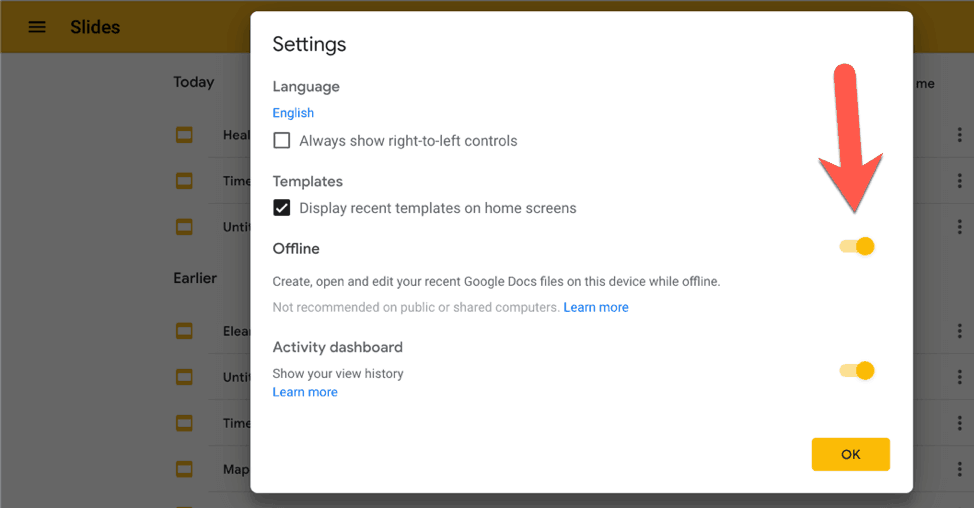
Untuk mengaktifkan akses offline harus menggunakan browser Chrome (Mac atau PC). Kamu tidak dapat melihat opsi untuk membuat file tersedia secara offline di browser non-Chrome. Untuk pengguna seluler, harus menggunakan aplikasi Google Slides resmi. Anda harus terhubung ke Internet dan masuk ke Chrome. Jangan gunakan mode pribadi atau penyamaran. Kamu juga perlu mengunduh dan mengaktifkan ekstensi Dokumen Google Offline Chrome agar akses offline dapat dilakukan. Selanjutnya, kamu harus pergi ke layar utama Slides dan membuka opsi Menu. Klik Pengaturan dan aktifkan akses Offline.
5. Akses yang mudah menuju aplikasi lain melalui side panel
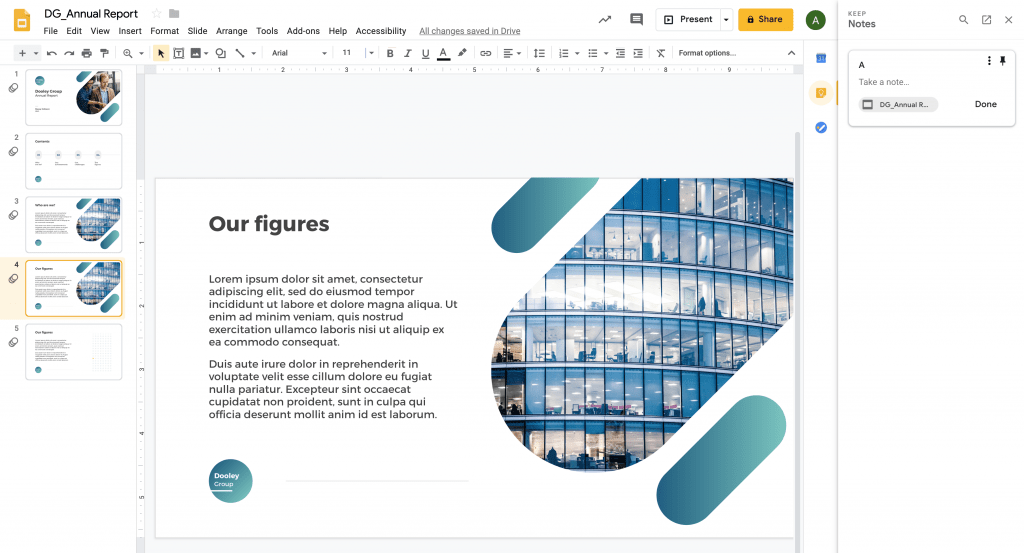
Jika Anda menggunakan aplikasi Google G Suite lainnya, side panel (panel samping) internal dapat membantu meningkatkan produktivitas Anda. Panel samping menyediakan akses mudah ke aplikasi Google lainnya, seperti Calender, Keep, dan Tasks. Dengan Google Keep, Anda bahkan dapat menarik catatan yang tersimpan langsung ke slide Anda melalui panel samping.
6. Voice type speaker note
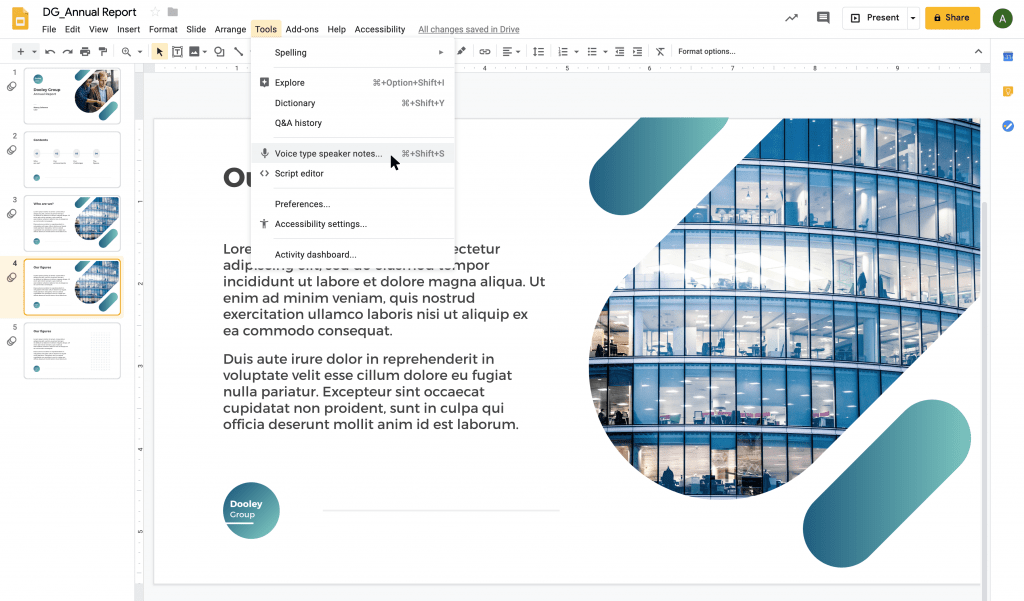
PowerPoint memang memiliki fitur bawaan untuk voice type, namun saat ini hanya pelanggan Office 365 yang dapat mengakses fitur ini. Jika Anda ingin mengakses fungsi ini tanpa membayar untuk fitur tersebut, Google Slides menawarkan opsi gratis. Plus, ini sangat mudah digunakan. Untuk menggunakannya dengan mengakses speaker notes bar dengan menarik ke atas dari bawah, lalu pergi ke Tools di menu dan pilih voice type speaker notes, Ini akan meluncurkan jendela baru di sebelah kiri slide Anda. Saat Anda siap, klik ikon mikrofon dan mulai berbicara. Anda akan melihat kata-kata Anda muncul sebagai teks di speaker notes bar. Fitur ini berfungsi paling baik ketika berbicara dengan jelas ke mikrofon atau headset yang baik
7. Publish to web
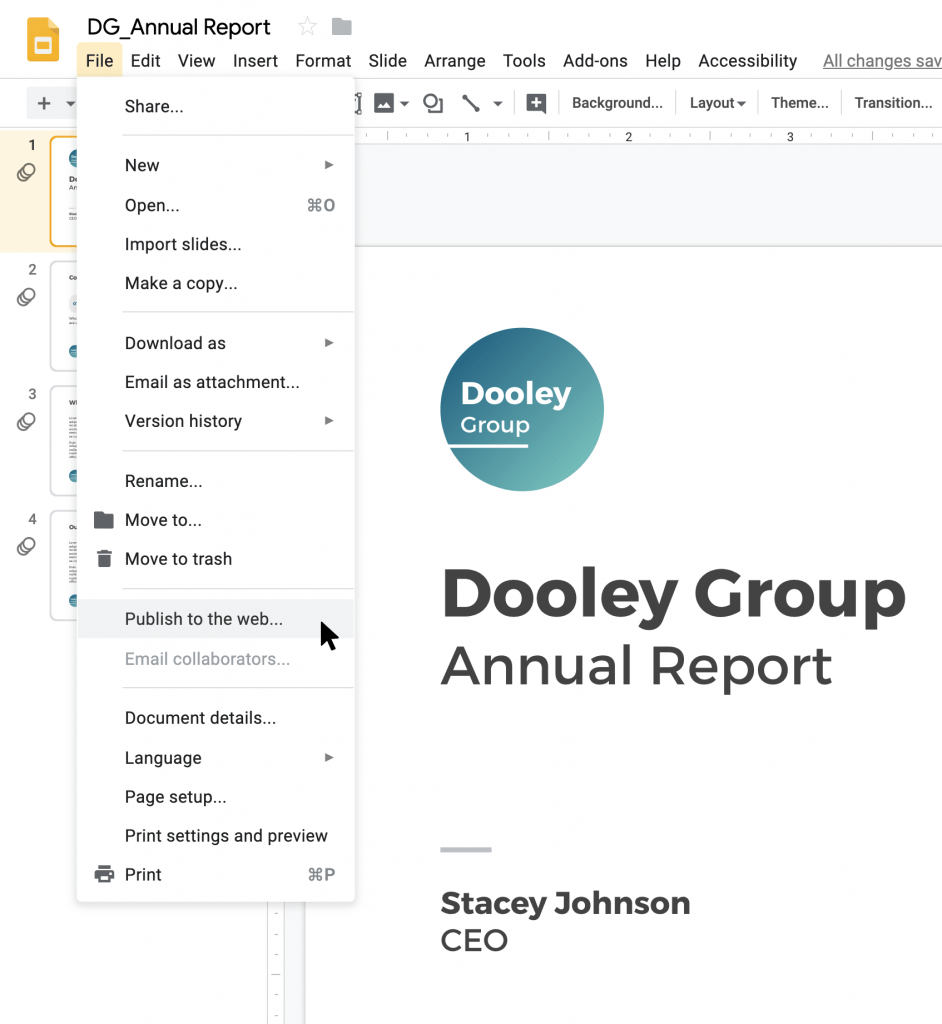
Slides memiliki fitur publish yang mudah digunakan yang membantu Anda berbagi Slides anda di web. Ini sangat berguna jika anda ingin berbagi slides anda dengan seseorang yang tidak memiliki akun Google, atau jika presentasi anda berjalan sendiri (self-running). Dengan Terbitkan ke web, orang cukup mengklik tautan yang bagikan dan menonton presentasi anda berjalan dari awal hingga selesai.
8. Editing and playing GIFs
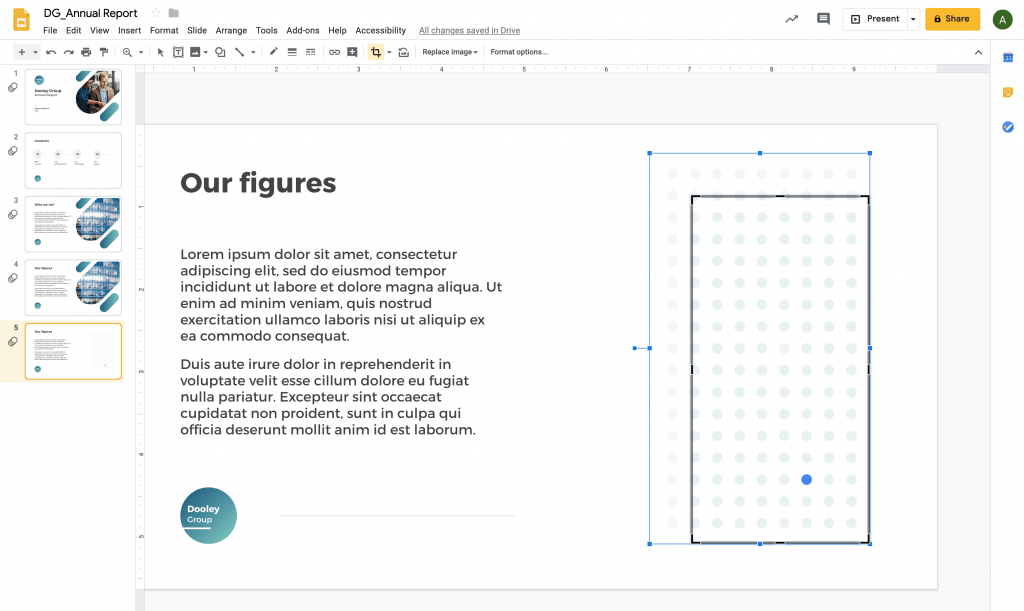
Opsi untuk mengedit GIF jauh lebih maju di Google Slide daripada di PowerPoint. Anda dapat memotong GIF, mengubah warna, mengubah ukurannya, dan lebih banyak lagi tanpa kehilangan kualitas atau menghambat kemampuannya untuk bermain. Baik versi desktop dan online dari PowerPoint mendukung pemutaran GIF, meskipun hanya dalam mode yang ditampilkan. Fitur Google Slide yang keren adalah bahwa GIF akan diputar di luar mode yang ditampilkan saat anda mengeditnya. Ini memberikan visibilitas yang lebih besar atas perubahan yang Anda buat, dan kemampuan yang lebih baik untuk mempratinjau bagaimana pekerjaan Anda akan terlihat saat Anda mengedit slide Anda.
 Novaldigo Blog