
Membuat variasi halaman dalam satu file dokumen sangat dimungkinkan dalam Word. Dengan Page Breaks dan Section Breaks (pemutus atau pemecah halaman) halaman dapat berbeda orientasi, berbeda ukuran margin, bahkan berbeda nomor halaman.
Ada beberapa pilihan dalam pengaturan page break dan section break. Yang akan dibahas dalam artikel ini adalah penggunaan perintah menu dari tab Layout> group Page Setup>Breaks.
Perintah Menu Page Breaks

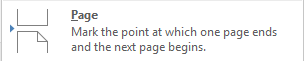
Jika menggunakan tombol Page Break yang di tab Insert> group Pages> Page Break, fungsinya untuk membuat halaman baru. Hal ini juga bisa diakses melalui tab Layout> group Page Setup> Breaks> Page Breaks > Page.
Membuat halaman baru disini, maksudnya adalah membuat halaman kosong berikutnya lebih cepat. Membuat jeda tanpa harus melakukan Enter beberapa kali sampai terbentuk halaman baru. Keyboard Shortcut untuk perintah ini adalah Ctrl + Enter.
Perintah Page Breaks, Column

Menu Page Breaks yang berikutnya adalah Column. Perintah ini biasanya dilakukan ketika halaman memiliki lebih dari satu kolom. Misalnya dalam halaman terdapat dua kolom, dan Anda ingin sedang mengetik di kolom satu. Setelah mengetik setengahnya di kolom satu, dengan alasan tersendiri Anda ingin mengetik langsung ke kolom kedua. Gunakan perintah dari tab Layout> Page Setup> Breaks> Page Breaks> Column, maka kursor akan langsung loncat ke baris petama kolom kedua. Akan terbentuk jeda antara kolom satu ke kolom dua.
Perintah Breaks, Text Wrapping
Dengan perintah Text Wrapping, Anda dapat membuat baris baru tanpa membuat parafraf baru. Jadi baris text baru yang dihasilkan tidak mempunyai jeda. Perintahnya melalui tab Layout> group Page Setup> Break> Page Breaks> Text Wrapping, akan membentuk jeda baris dalam paragraf.
Pilihan Section Breaks
Perintah Section Breaks Next Page

Next Page section breaks, akan memulai section (bagian) baru pada halaman berikut. Pemutusan satu halaman untuk memulai halaman selanjutnya sebagai section baru. Pada halaman section baru tersebut dapat membuat nomor halaman, orientasi, ukuran kertas, dll. berbeda dengan halaman sebelumnya sampai dengan Anda membuat section baru lagi.
Pilih Layout> Breaks> Next Page.
Perintah Section Breaks Continuous

Continuous section breaks, untuk memulai section baru pada halaman yang sama. Salah satu alasan paling umum untuk menggunakan jenis bagian ini adalah jika Anda menggunakan kolom. Dengan menggunakan section break semacam ini, Anda dapat mengubah jumlah kolom tanpa memulai halaman baru. Jadi dalam satu halaman dapat lebih dari satu section. Pilih Layout> Breaks> Continuous.
Perintah Section Breaks, Even Page
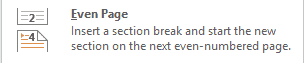
Even Page section breaks, memungkinkan Anda memulai section baru pada halaman berikutnya dengan nomor halaman genap.
Pilih Layout> Breaks> Even Page.
Perintah Section Breaks, Odd Page

Odd Page section breask, memungkinkan Anda memulai section baru pada halaman berikutnya dengan nomor halaman ganjil.
Pilih Layout> Breaks> Odd Page.
Demikian cara menggunakan fitur Page Breaks dan Section Breaks. Dengan menggunakan fitur ini anda dapat membuat karya tulis yang kompleks, contohnya skripsi, karya tulis ilmiah, dll.
 Novaldigo Blog