

Kali ini akan membahas cara mengolah data dengan menggunakan Excel
Reporting pada Excel
Reporting pada Ms. Excel berfungsi untuk menampilkan data dalam bentuk diagram yang berbeda-beda. Ada banyak tampilan diagram yang tersedia di Ms. Excel. Berikut akan dibahas beberapa contoh analisis data
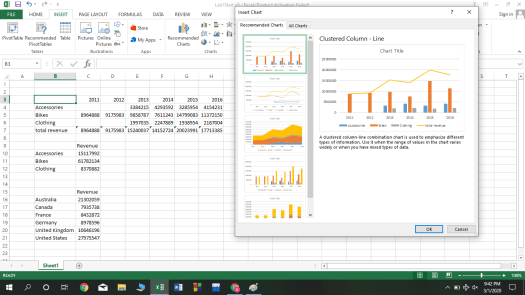
untuk diagram Pendapatan Tahunan, tampilkan total pendapatan untuk setiap tahun pada kotak / kolom terpisah seperti gambar di atas
1. buat garis total pendapatan pada cell C7 hingga H7 dengan menjumlahkan pendapatan tahunan dalam baris 3 hingga 6. Tandai baris sebagai total pendapatan dalam cell B7
2. pilih grafik pendapatan kategori tahunan
3. sumber data adalah yang sangat disorot
4. drag pilihan highlighted untuk memasukkan baris total (cell B7 hingga H7)
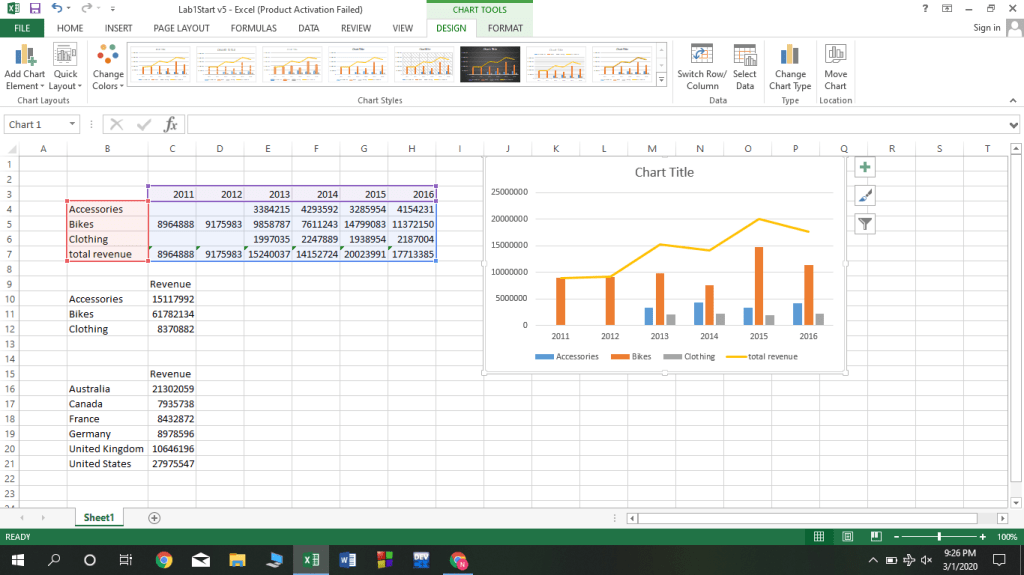
Revenue by Category
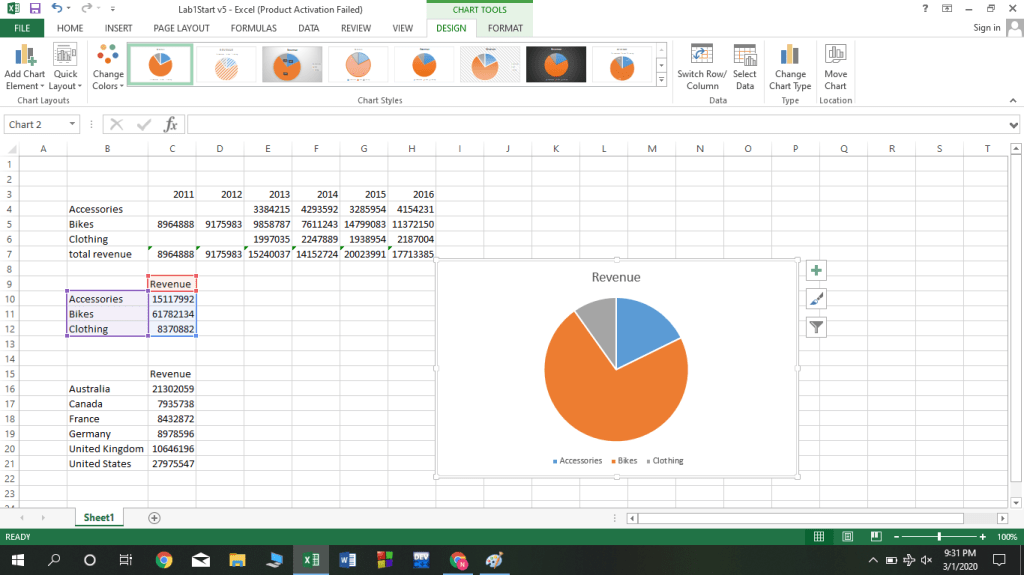
Untuk diagram Pendapatan menurut Kategori, tampilkan persentase untuk setiap kategori.
1. Pilih grafik Pendapatan menurut Kategori.
2. Dari tab Design, ubah jenis diagram untuk menampilkan data sebagai persentase termasuk label data sebagai persentase. Anda dapat melakukan ini dengan memilih Chart Style atau dari Chart Layout dengan memilih salah satu dari quick layout
Revenue by Country
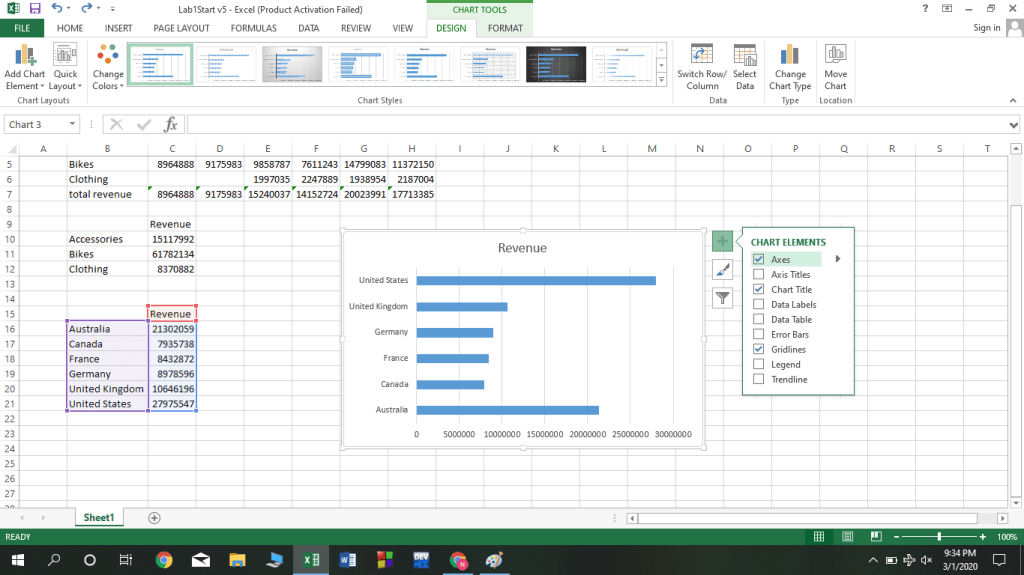
Untuk bagan Pendapatan menurut Negara, urutkan negara untuk menampilkan negara dengan pendapatan tertinggi yang ditampilkan di bagian atas dan negara dengan pendapatan terendah di bagian bawah.
1. Pilih sumber data untuk grafik Pendapatan menurut Negara.
2. Urutkan data berdasarkan Pendapatan dari Terbesar ke Terkecil
3. Pilih grafik
4. Pilih sumbu Y, sumbu yang menunjukkan nama negara.
5. Pilih Kategori dalam urutan terbalik dalam Axis Option
 Novaldigo Blog