

Kali ini kita akan melanjutkan pembahasan mengolah data dengan menggunakan Excel yang sebelumnya pernah dibahas.
Cara Menambahkan Slicer
Untuk datanya diambil dari https://github.com/MicrosoftLearning/Introduction-to-Data-Analysis-using-Excel/raw/master/Module4/Lab4AStart%20v5.xlsx.
Pertama pindahkan chart ke sheet baru, lalu berilah judul/title masing-masing chart.

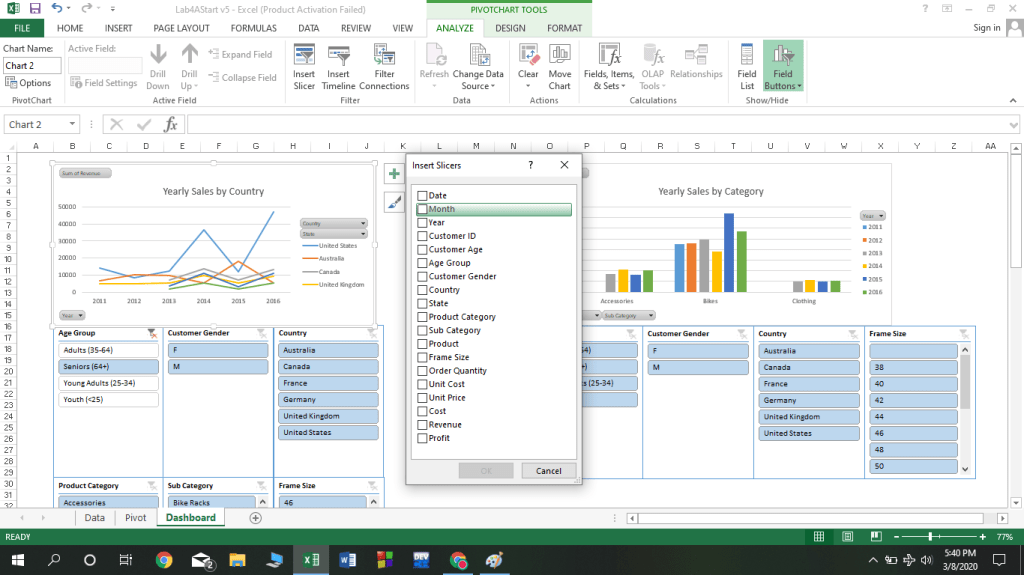
Kemudian tambahkan slicer ke sheet dengan cara klik chart > pivotchart tools > analyze > insert slicer.
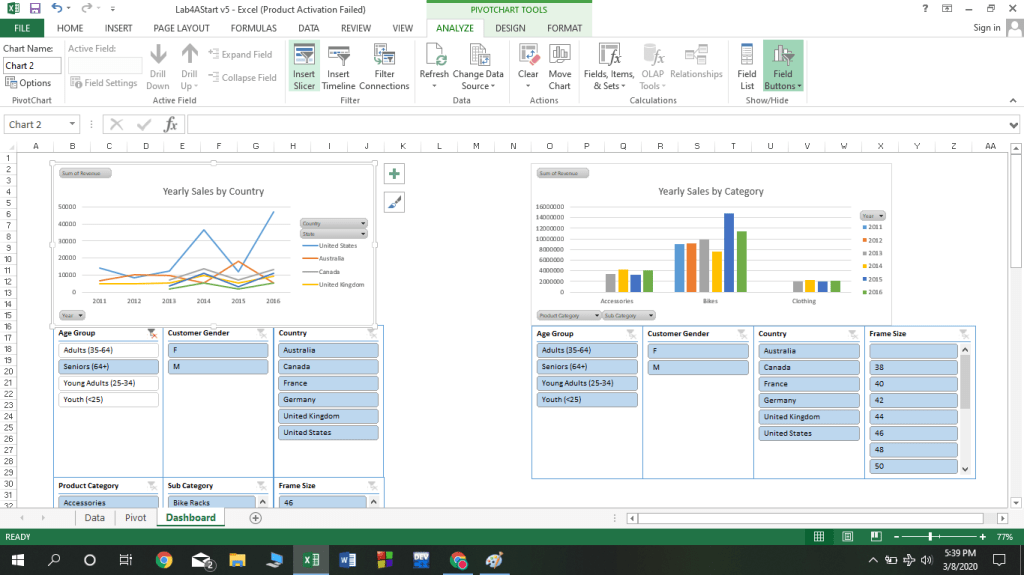
Aturlah slicer untuk memilih apa yang akan ditampilkan pada chart.
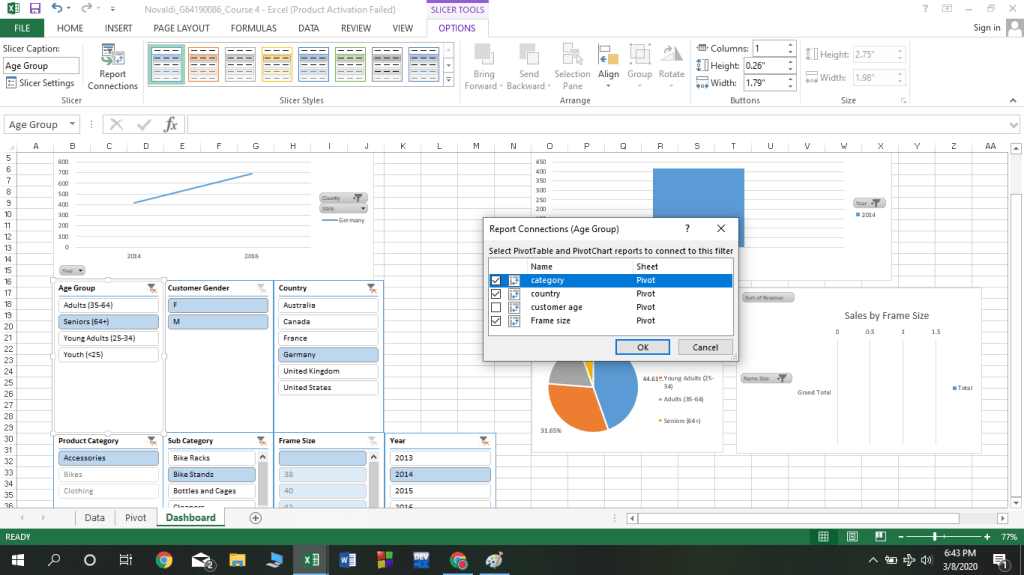
Kemudian hubungkan slicer dengan banyak chart dengan menggunakan connections.
2. Menganalisis Profit dan Menemukan Kejanggalan
Yang pertama dilakukan ambil data dari https://github.com/MicrosoftLearning/Introduction-to-Data-Analysis-using-Excel/raw/master/Module5/Lab5Start%20v5.xlsx.
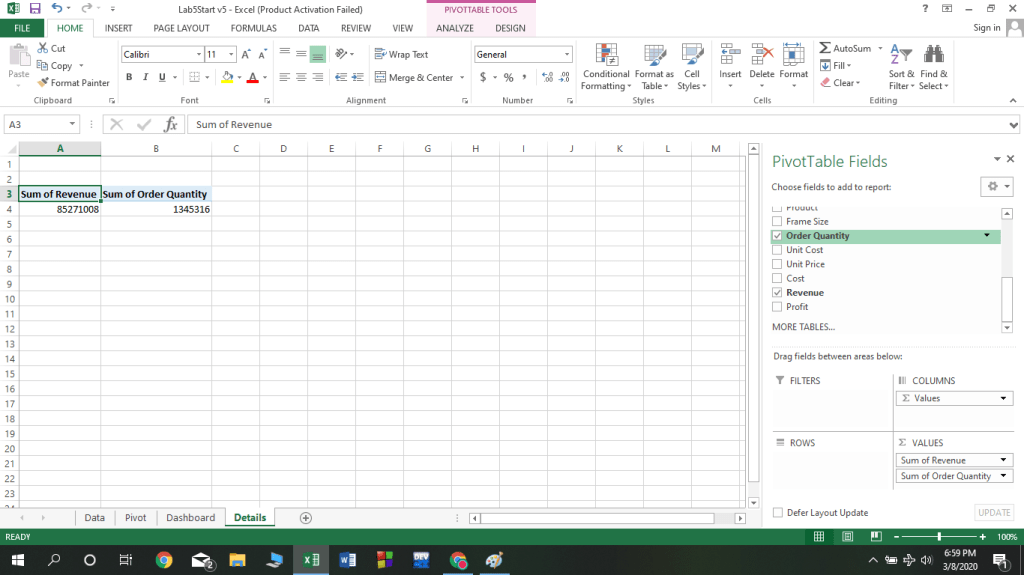
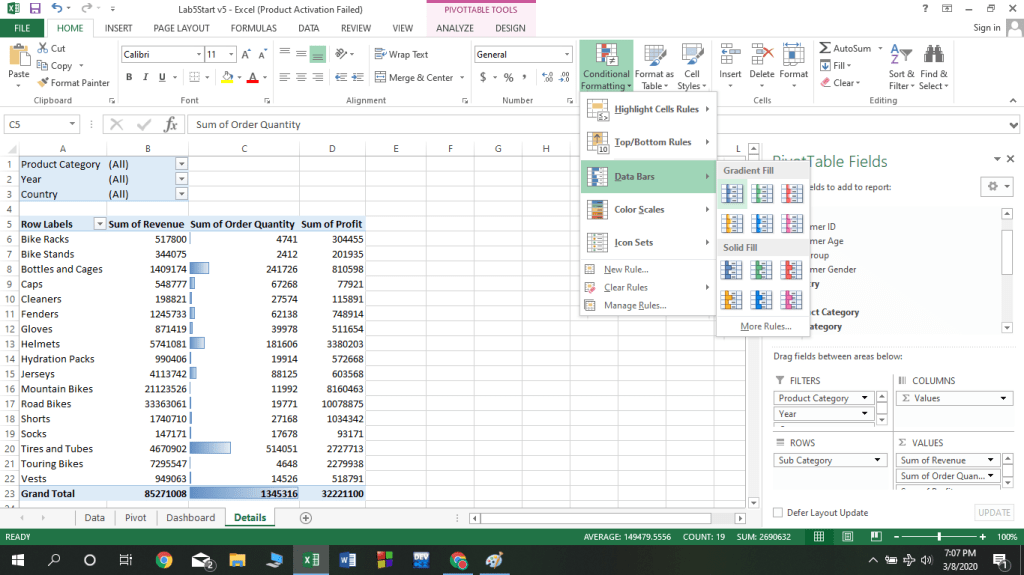
Buka Sheet baru dan beri nama details, tambahkan pivot table yang menampilkan Order Quantity, Revenue, dan Profit oleh Product Category.
Kemudian gunakan Data bars di conditional formatting.
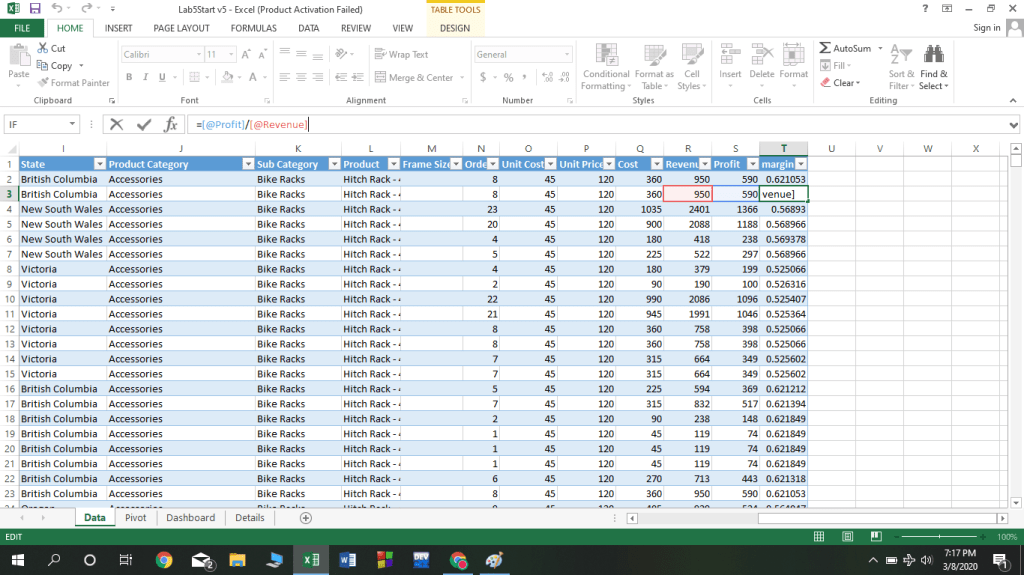
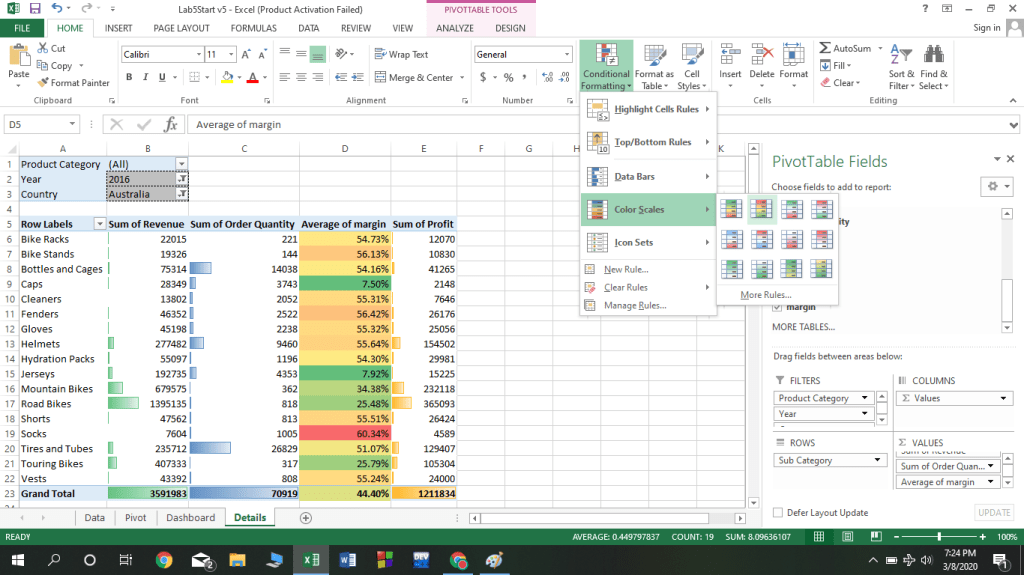
Kemudian tambahkan tabel baru “Margin” dengan fungsi profit/revenue dan ganti hasilnya dengan persentase dengan format cells. Lalu tambahkan Color scales conditional formatting.

3. Membandingkan Pivot Table dari tahun ke tahun
Ambil data dari https://github.com/MicrosoftLearning/Introduction-to-Data-Analysis-using-Excel/raw/master/Module6/Lab6Start%20v5.xlsx.
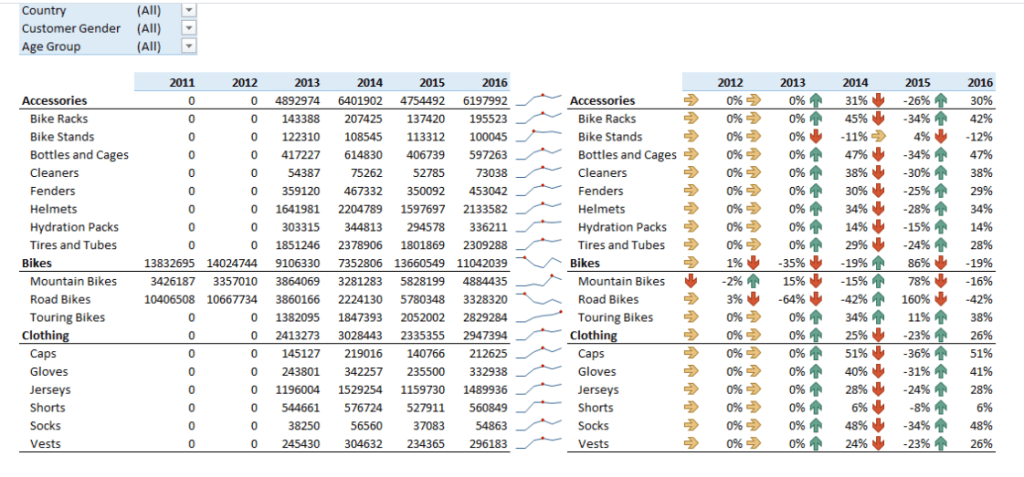
Tambahkan sheet baru dengan nama Growth. dan buat dua tabel, satu dari tahun 2011 dan yang satu dari tahun 2012.
NOVALDI
G64190086
 Novaldigo Blog