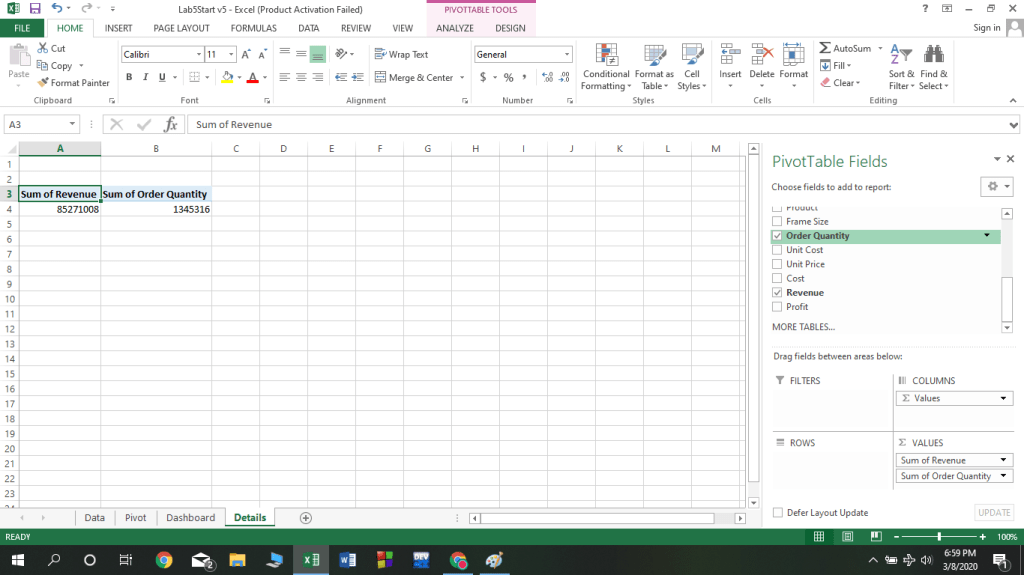
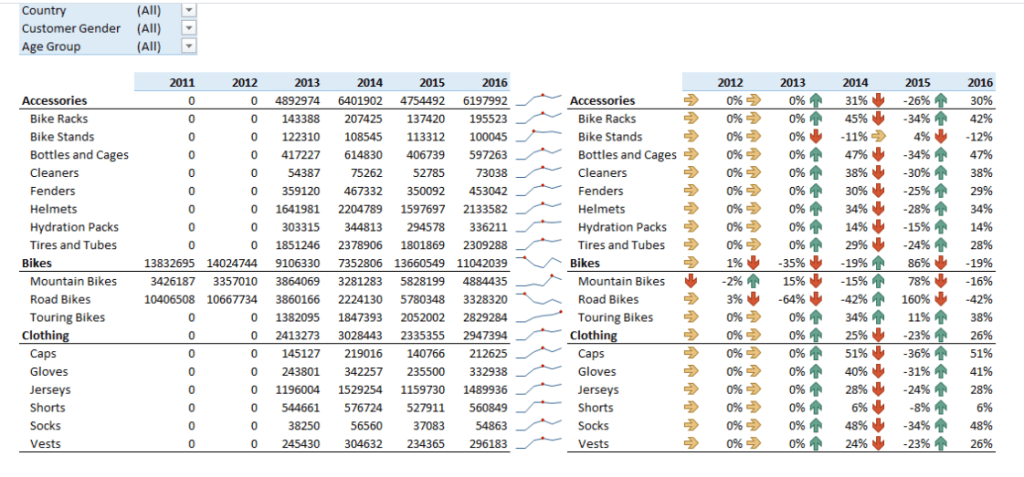
Buka Sheet baru dan beri nama details, tambahkan pivot table yang menampilkan Order Quantity, Revenue, dan Profit oleh Product Category.
menambahkan pivot table baru
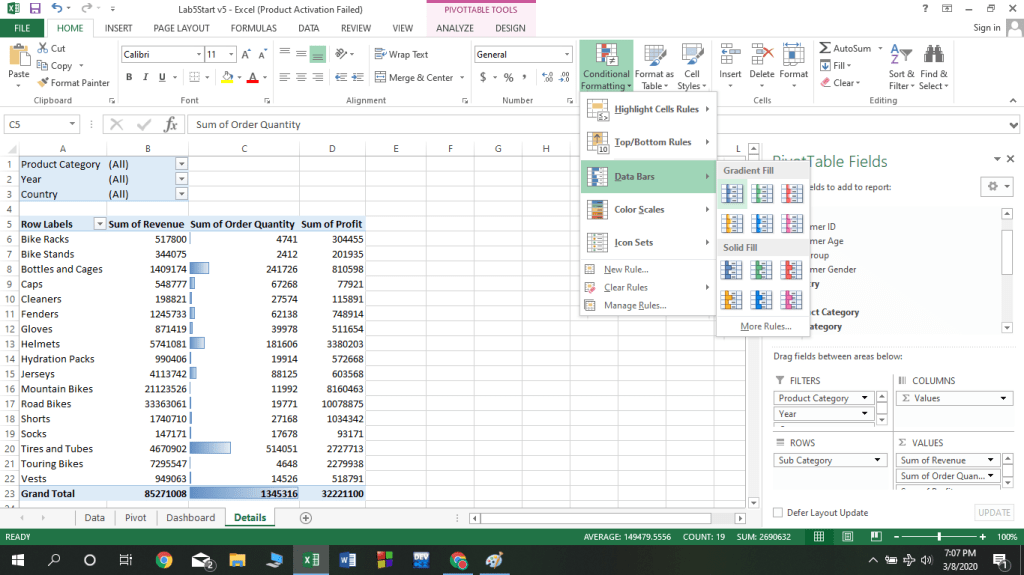
Kemudian gunakan Data bars di conditional formatting.
conditional formatting
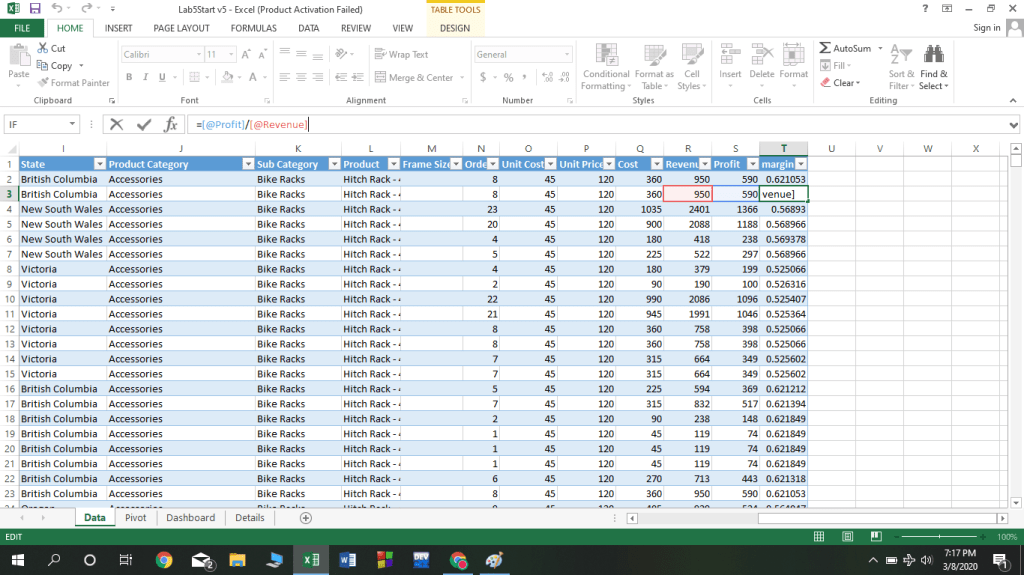
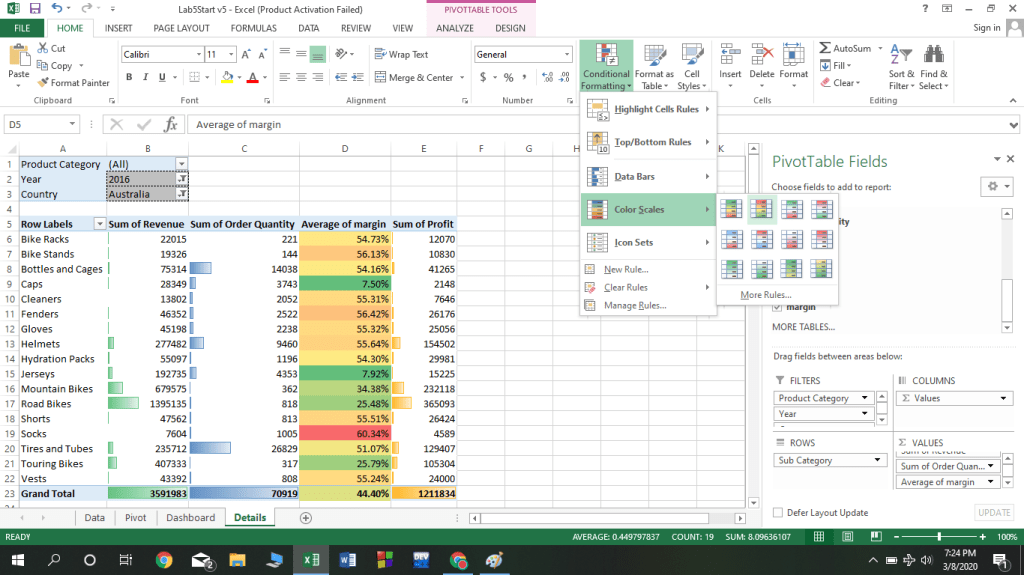
Kemudian tambahkan tabel baru “Margin” dengan fungsi profit/revenue dan ganti hasilnya dengan persentase dengan format cells. Lalu tambahkan Color scales conditional formatting.
menambahkan marginmengganti hasil dengan persentasemenambahkan color scales
Kali ini akan membahas cara mengolah data dengan menggunakan Excel
Reporting pada Excel
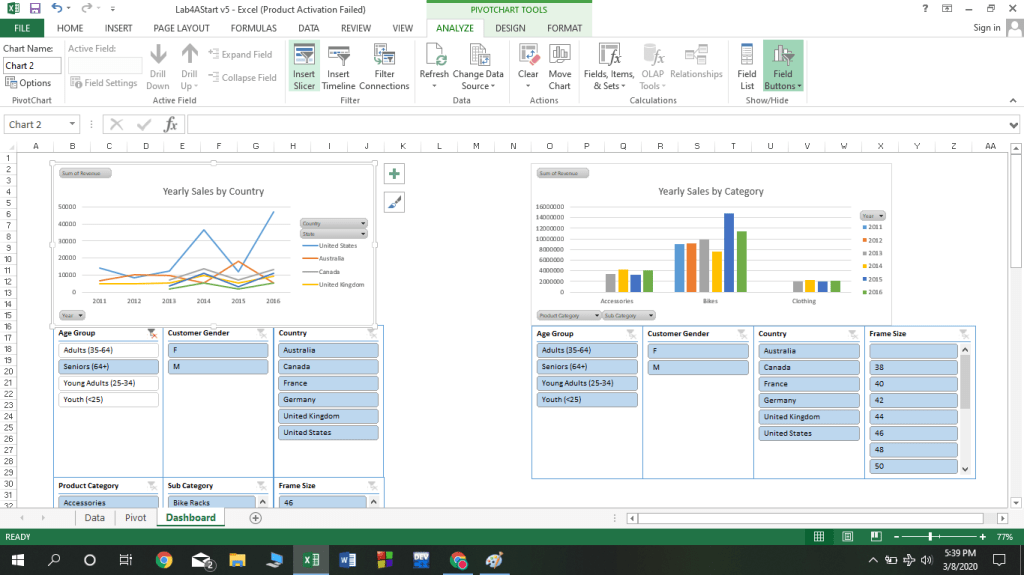
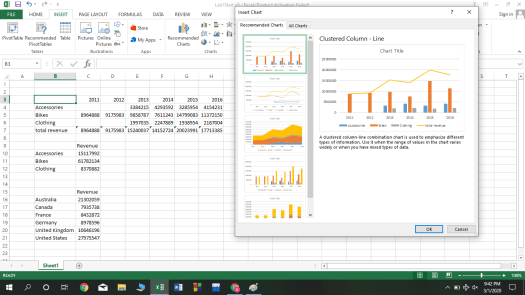
Reporting pada Ms. Excel berfungsi untuk menampilkan data dalam bentuk diagram yang berbeda-beda. Ada banyak tampilan diagram yang tersedia di Ms. Excel. Berikut akan dibahas beberapa contoh analisis data
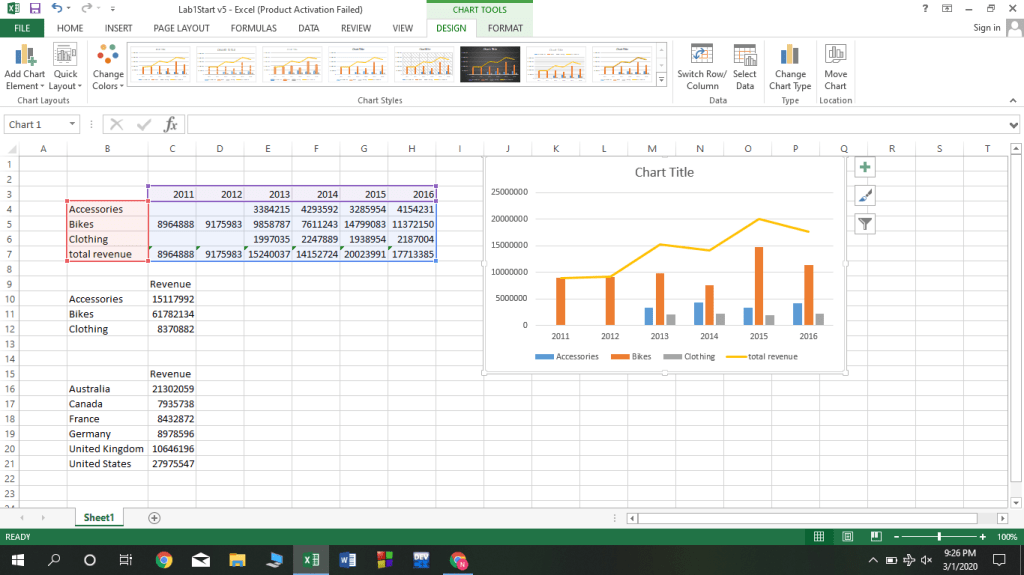
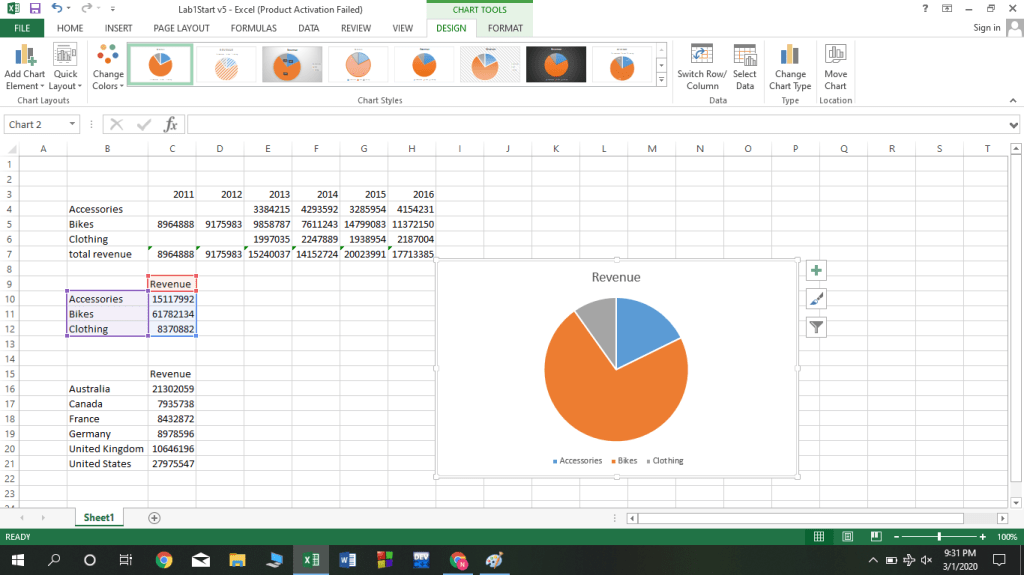
untuk diagram Pendapatan Tahunan, tampilkan total pendapatan untuk setiap tahun pada kotak / kolom terpisah seperti gambar di atas
1. buat garis total pendapatan pada cell C7 hingga H7 dengan menjumlahkan pendapatan tahunan dalam baris 3 hingga 6. Tandai baris sebagai total pendapatan dalam cell B7
2. pilih grafik pendapatan kategori tahunan
3. sumber data adalah yang sangat disorot
4. drag pilihan highlighted untuk memasukkan baris total (cell B7 hingga H7)
Revenue by Category
Untuk diagram Pendapatan menurut Kategori, tampilkan persentase untuk setiap kategori.
1. Pilih grafik Pendapatan menurut Kategori.
2. Dari tab Design, ubah jenis diagram untuk menampilkan data sebagai persentase termasuk label data sebagai persentase. Anda dapat melakukan ini dengan memilih Chart Style atau dari Chart Layout dengan memilih salah satu dari quick layout
Revenue by Country
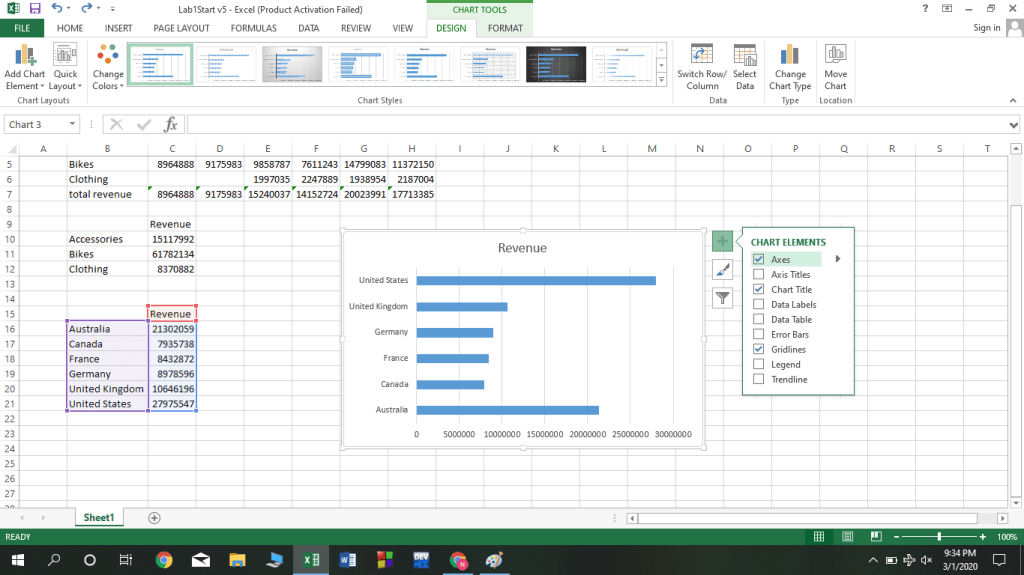
Untuk bagan Pendapatan menurut Negara, urutkan negara untuk menampilkan negara dengan pendapatan tertinggi yang ditampilkan di bagian atas dan negara dengan pendapatan terendah di bagian bawah.
1. Pilih sumber data untuk grafik Pendapatan menurut Negara.
2. Urutkan data berdasarkan Pendapatan dari Terbesar ke Terkecil
3. Pilih grafik
4. Pilih sumbu Y, sumbu yang menunjukkan nama negara.
5. Pilih Kategori dalam urutan terbalik dalam Axis Option
Zotero adalah aplikasi gratis yang berbasis Open Source. Bisa dipasang di komputer apapun baik Windows, Linux, bahkan Mac-OS sekalipun. Aplikasi ini bisa menata sistem kutipan dan daftar pustaka kita. Dengan demikian, bagian yang ‘menyebalkan’ dalam proses penulisan karya tulis ilmiah, menjadi sangat dimudahkan.
Zotero memiliki dua versi aplikasi yang bisa digunakan. Yang pertama adalah versi “add‐on”. Versi ini mensyaratkan adanya peramban Mozila Firefox. Aplikasi Zotero akan ditambahkan (add‐on) dan menjadi bagian dari Mozila Firefox. Versi yang kedua adalah versi “standalone”. Pada versi standalone, aplikasi akan diinstal sebagai aplikasi berdiri sendiri dalam Program Files (MS Windows) dan membutuhkan konektor untuk menghubungkan dengan peramban yang digunakan (Chrome, Safari, Firefox).
MEMBANGUN PANGKALAN DATA
Pangkalan data pada dasarnya merupakan sebuah sistem simpanan data yang tersusun dan terorganisasi dengan baik. Dalam hal ini data yang dimaksud berupa koleksi referensi yang didapat dan digunakan untuk rujukan pembuatan karya tulis. Ada beberapa cara yang dapat digunakan untuk menambahkan data koleksi referensi ke dalam aplikasi Zotero. Hal ini berkaitan dengan jenis dan cara mendapatkan referensi dimaksud. Langkah‐langkah berikut ini menjelaskan bagaimana menambahkan data referensi ke dalam Zotero.
1. Menambahkan referensi secara manual a. Klik tombol “New item” yang terletak di atas central panel. Pilih opsi yang sesuai. (Book, Book section, Journal article, dll). b. Pada central panel akan ditambahkan satu item kosong. Pilih item kosong tersebut. c. Geser kursor ke right panel, kemudian isikan field‐field yang sesuai. Tekan tombol “Enter”, dan central panel akan terisi referensi yang baru saja ditambahkan.
2. Menambahkan referensi dari internet a. Buka peramban Firefox, dan tuliskan salah satu alamat search engine atau jurnal elektronik yang disukai. (misal: http://www.ncbi.nlm.nih.gov/ pubmed/) b. Masukkan kata kunci sebagai dasar untuk melakukan penelusuran artikel di internet. (misalkan: cardiovascular AND diet) c. Pilih salah satu artikel yang sesuai. Simpan artikel dan tambahkan ke dalam Zotero dengan klik ikon di samping kanan logo Zotero (menu sebelah kanan atas dari peramban Firefox). Data otomatis akan ditambahkan ke dalam Zotero.
3. Menambahkan referensi dari file PDF a. Buka Windows Explorer dan buka folder dimana koleksi referensi berupa file‐ file PDF tersimpan. b. Pilih salah satu file PDF, kemudian drag and drop ke dalam central panel aplikasi Zotero. c. Pada central panel, pilih file PDF yang telah ditambahkan tadi kemudian klik kanan dan pilih opsi : retrieve metadafa for PDF. d. Metadata bibliografi akan segera ditambahkan ke dalam Zotero, dan file PDF akan diletakkan di bawah judul.
4. Menambahkan referensi lewat Identifier a. Buka interface Zotero pada peramban Mozilla Firefox. b. Pilih menu “Add items by Identifier” c. Masukkan nomor ID referensi (ISBN, DOI, PMID) yang akan ditambahkan ke dalam Zotero. Selanjutnya tekan tombol ”Enter”. d. Data akan segera ditambahkan ke dalam Zotero.
Untuk menyesuaikan dengan aturan penulisan yang ditetapkan IPB dapat dilakukan dengan cara: 1. Buka Zetero 2. Klik edit => preferences 3. Klik “+” 4. Import “ipb.csl” 5. Lalu klik Ok
Lalu untuk menambahkan sitasi dapat dilakukan dengan langkah-langka berikut: 1. Buka Google Docs 2. Salin kutipannya 3. Klik zetero dipojok kanan atas dideretan tools 4. Muncul sambungan dengan email 5. Pilih style “IPB” 6. Tulis nama author => klik => enter
Membuat daftar pustaka a. Tekan tombol Insert Bibliography pada Zotero toolbar. b. Daftar Pustaka secara otomatis akan dibuat dalam hitungan detik.
Membuat variasi halaman dalam satu file dokumen sangat dimungkinkan dalam Word. Dengan Page Breaks dan Section Breaks (pemutus atau pemecah halaman) halaman dapat berbeda orientasi, berbeda ukuran margin, bahkan berbeda nomor halaman.
Ada beberapa pilihan dalam pengaturan page break dan section break. Yang akan dibahas dalam artikel ini adalah penggunaan perintah menu dari tab Layout> group Page Setup>Breaks.
Perintah Menu Page Breaks
Perintah dari tab layoutPerintah dari tab insert
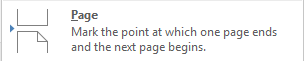
Jika menggunakan tombol Page Break yang di tab Insert> group Pages> Page Break, fungsinya untuk membuat halaman baru. Hal ini juga bisa diakses melalui tab Layout> group Page Setup> Breaks> Page Breaks > Page.
Membuat halaman baru disini, maksudnya adalah membuat halaman kosong berikutnya lebih cepat. Membuat jeda tanpa harus melakukan Enter beberapa kali sampai terbentuk halaman baru. Keyboard Shortcut untuk perintah ini adalah Ctrl + Enter.
Perintah Page Breaks, Column
Page breaks, column
Menu Page Breaks yang berikutnya adalah Column. Perintah ini biasanya dilakukan ketika halaman memiliki lebih dari satu kolom. Misalnya dalam halaman terdapat dua kolom, dan Anda ingin sedang mengetik di kolom satu. Setelah mengetik setengahnya di kolom satu, dengan alasan tersendiri Anda ingin mengetik langsung ke kolom kedua. Gunakan perintah dari tab Layout> Page Setup> Breaks> Page Breaks> Column, maka kursor akan langsung loncat ke baris petama kolom kedua. Akan terbentuk jeda antara kolom satu ke kolom dua.
Perintah Breaks, Text Wrapping
Dengan perintah Text Wrapping, Anda dapat membuat baris baru tanpa membuat parafraf baru. Jadi baris text baru yang dihasilkan tidak mempunyai jeda. Perintahnya melalui tab Layout> group Page Setup> Break> Page Breaks> Text Wrapping, akan membentuk jeda baris dalam paragraf.
Pilihan Section Breaks
Perintah Section Breaks Next Page
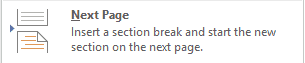
Next Page section breaks, akan memulai section (bagian) baru pada halaman berikut. Pemutusan satu halaman untuk memulai halaman selanjutnya sebagai section baru. Pada halaman section baru tersebut dapat membuat nomor halaman, orientasi, ukuran kertas, dll. berbeda dengan halaman sebelumnya sampai dengan Anda membuat section baru lagi. Pilih Layout> Breaks> Next Page.
Perintah Section Breaks Continuous
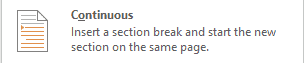
Continuous section breaks, untuk memulai section baru pada halaman yang sama. Salah satu alasan paling umum untuk menggunakan jenis bagian ini adalah jika Anda menggunakan kolom. Dengan menggunakan section break semacam ini, Anda dapat mengubah jumlah kolom tanpa memulai halaman baru. Jadi dalam satu halaman dapat lebih dari satu section. Pilih Layout> Breaks> Continuous.
Perintah Section Breaks, Even Page
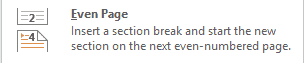
Even Page section breaks, memungkinkan Anda memulai section baru pada halaman berikutnya dengan nomor halaman genap. Pilih Layout> Breaks> Even Page.
Perintah Section Breaks, Odd Page
Odd Page section breask, memungkinkan Anda memulai section baru pada halaman berikutnya dengan nomor halaman ganjil. Pilih Layout> Breaks> Odd Page.
Demikian cara menggunakan fitur Page Breaks dan Section Breaks. Dengan menggunakan fitur ini anda dapat membuat karya tulis yang kompleks, contohnya skripsi, karya tulis ilmiah, dll.
Akun Google merupakan salah satu akun yang paling banyak digunakan oleh para pengguna internet. Dengan menggunakan akun tersebut para pengguna internet dapat mendaftarkan diberbagai macam situs lainnya termasuk media sosial, forum diskusi, dan lain sebagainya
Oleh karena itu, keamanan akun Google menjadi sangat penting bagi pengguna. Karena segala informasi termasuk informasi pribadi pengguna ada di dalam akun tersebut. Berikut cara mengamankan akun Google:
1. Lakukan pemeriksaan keamanan
Buka Pemeriksaan Keamanan untuk mendapatkan rekomendasi keamanan yang dipersonalisasi untuk masing-masing akun Google, antara lain:
Menambahkan atau memperbarui opsi pemulihan akun
Mengaktifkan verifikasi 2 langkah
Menghapus akses yang beresiko ke data pribadi
Mengaktifkan kunci layar
2. Update software
Jika browser, sistem operasi, atau aplikasi sudah lama, software mungkin tidak aman dari peretas (hacker). Update software untuk membantu melindungi akun Google.
Mengupdate browser
Mengupdate sistem operasi
Mengupdate aplikasi
3. Gunakan sandi yang unik dan kuat
Sangat beresiko menggunakan sandi yang sama untuk berbagai macam akun dan situs yang telah didaftar. Jika sandi salah satunya telah diretas, sandi tersebut akan digunakan untuk mengakses akun atau situs anda yang lainnya. Oleh karena itu, pastikan untuk menggunakan sandi yang unik dan kuat untuk setiap akun.
4. Hapus aplikasi dan ekstensi browser yang tidak diperlukan
Karena semakin banyak aplikasi yang diinstal di perangkat, perangkat menjadi lebih rentan. Instal hanya aplikasi dan ekstensi browser penting di perangkat yang memiliki akses ke informasi sensitif. Hindari menginstal aplikasi yang tidak dikenal atau aplikasi dari sumber yang tidak diketahui untuk melindungi perangkat dan info pribadi.
5. Lindungi terhadap pesan & konten yang mencurigakan
Peretas dapat menggunakan email, SMS, panggilan telepon, dan halaman untuk berpura-pura menjadi institusi, anggota keluarga, atau rekan kerja. Hal ini dapat dicegah dengan cara:
Mau mencari informasi tetapi keluar ratusan bahkan ribuan hasil?? Karena itu cobalah gunakan Google Advanced Search. Google Advanced Search merupakan fitur di Google yang gunanya untuk mendapatkan informasi dengan lebih mudah dan spesifik.
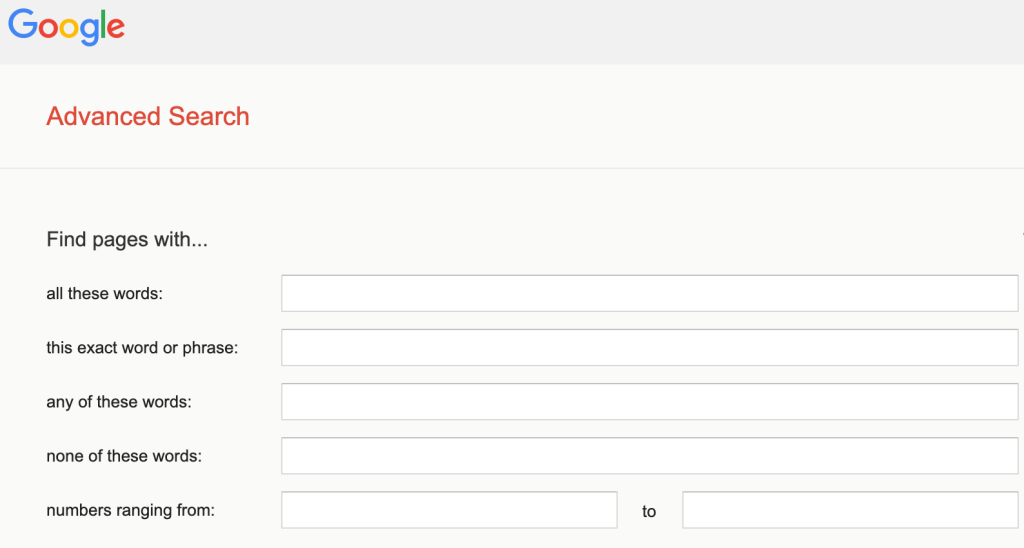
Pada halaman Google Advanced Search ada dua bagian yaitu find result dan then narrow your result.
Pada bagian find result terdapat 5 fungsi, yaitu all these words, this exact word or phrase, any of these words, none of these words, dan numbers ranging from.
1. All these words
Fungsi all these word berfungsi untuk mencari informasi yang mengandung 2 kata atau lebih. Misalnya asuransi kesehatan perlindungan pekerja, maka google akan menampilkan hasil yang mencakup keempat kata tersebut.
2. This exact word or phrase
This exact word or phrase digunakan untuk mencari informasi yang mengandung frase yang dicari, misalnya “perlingdungan pekerja”.
3. Any of these words
Any of these words berfungsi mencari salah satu dari 2 kata atau lebih, misalnya perlindungan OR pekerja.
4. None of these words
None of these words berfungsi untuk menyeleksi kata yang tidak dicari misalnya Asuransi -jiwa, maka akan menampilkan informasi mengenai informasi tapi tidak menyangkut kata jiwa.
5. Number ranging from
Number ranging from digunakan untuk mencari informasi berdasarkan ukuran, bisa jarak, mata uang, ataupun waktu.
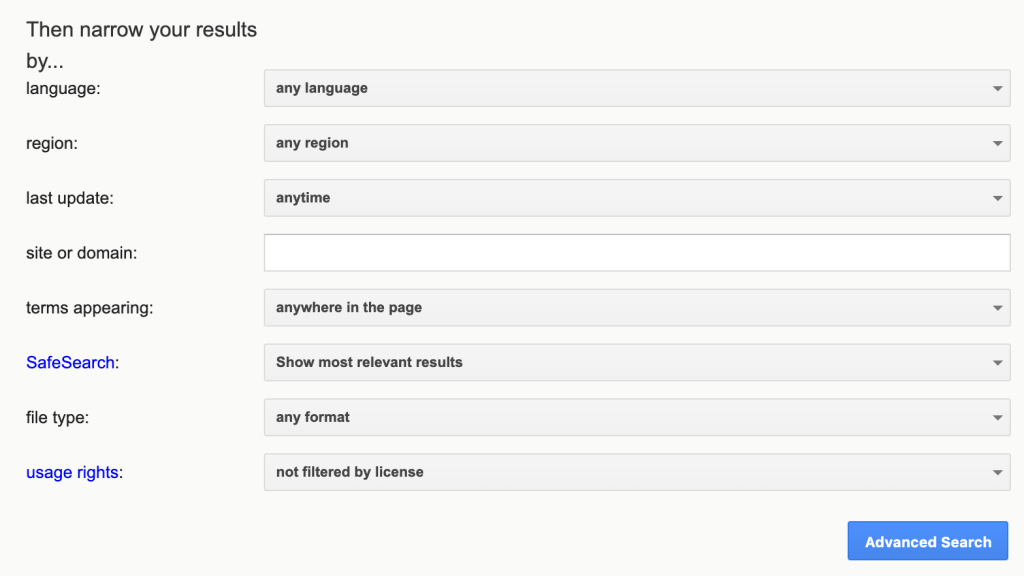
Lalu untuk than narrow your result adalah opsi yang disediakan untuk pencarian lanjutan dari tind result supaya informasi yang ditemukan lebih spesifik.
Opsi languages = untuk membatasi bahasa yang ditampilkan
Opsi region = untuk membatasi informasi dari negara tertentu
Opsi last up date = untuk membatasi pada situs-situs terbaru
Opsi Site or domain = untuk membatasi pencarian pada alamat domain tertentu
Opsi terms appearing = untuk memberitahukan dimana saja letak kata, frase, atau kalimat yang digunakan sebagai searching key
Opsi safe search = untuk mencegah menampilkan hasil yang merujuk ke pornografi
Opsi file type = untuk melakukan pencarian terhadap file-file khusus
PowerPoint telah ada selama lebih dari 3 dekade. Bagi banyak orang, PowerPoint masih raja aplikasi presentasi. Tetapi jangan melupakan Google Slides. Sebagai produk Google, popularitasnya terus meningkat di kalangan pengguna Google. Jika Anda bosan dengan PowerPoint dan ingin mencoba sesuatu yang baru, maka artikel ulasan Google Slides ini akan membantu Anda menentukan apakah Slide tepat untuk Anda.
1. Web-based
Google Slides berbasis web. Ada banyak keunggulan menggunakan aplikasi berbasis web, dimana dapat mengakses aplikasi tersebut kapan saja, dan di mana saja. Karena berbasis web maka bisa mengakses Google Slides dari berbagai OS seperti Mac, Linux, dan Windows tanpa mengalami kesulitan.
2. Free online template
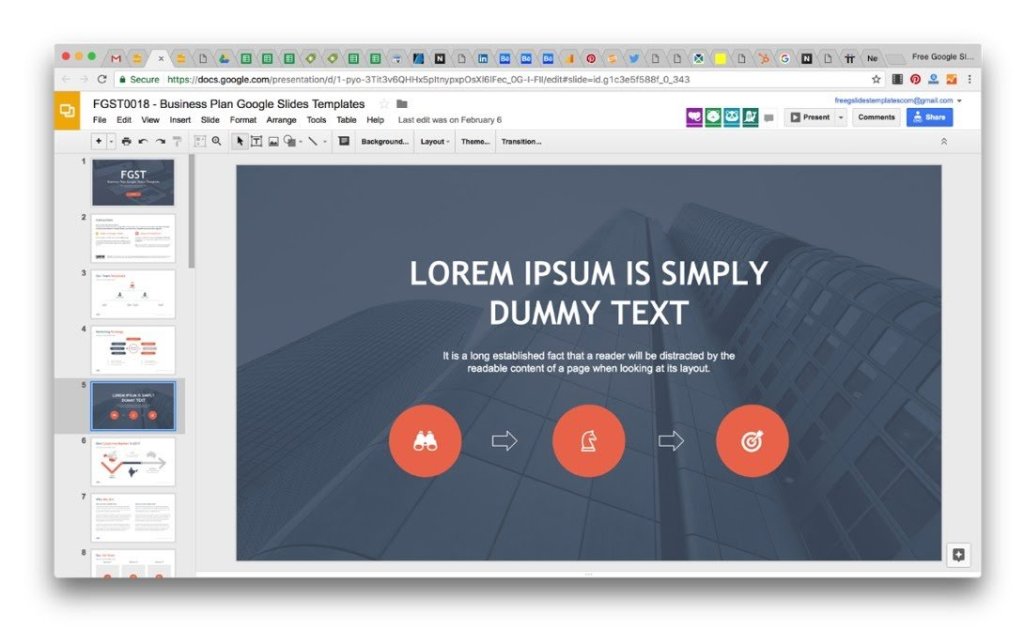
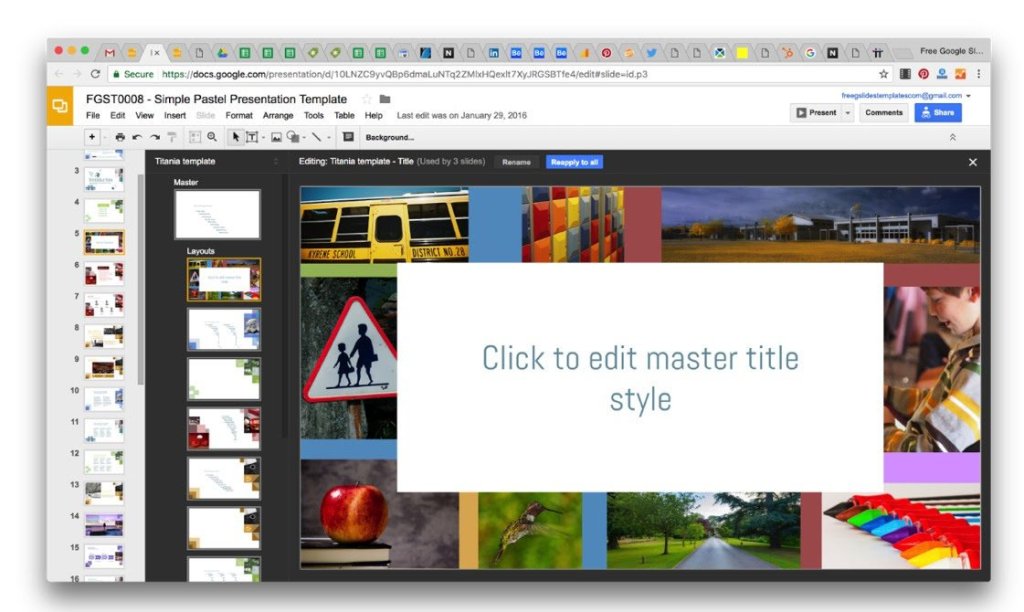
Ada banyak tema Google Slides online. Kamu tidak perlu mengunduh apa pun. Dengan hanya satu klik tombol, template gratis kamu akan tersimpan di akun google drive kamu.
3. Audience Q&A
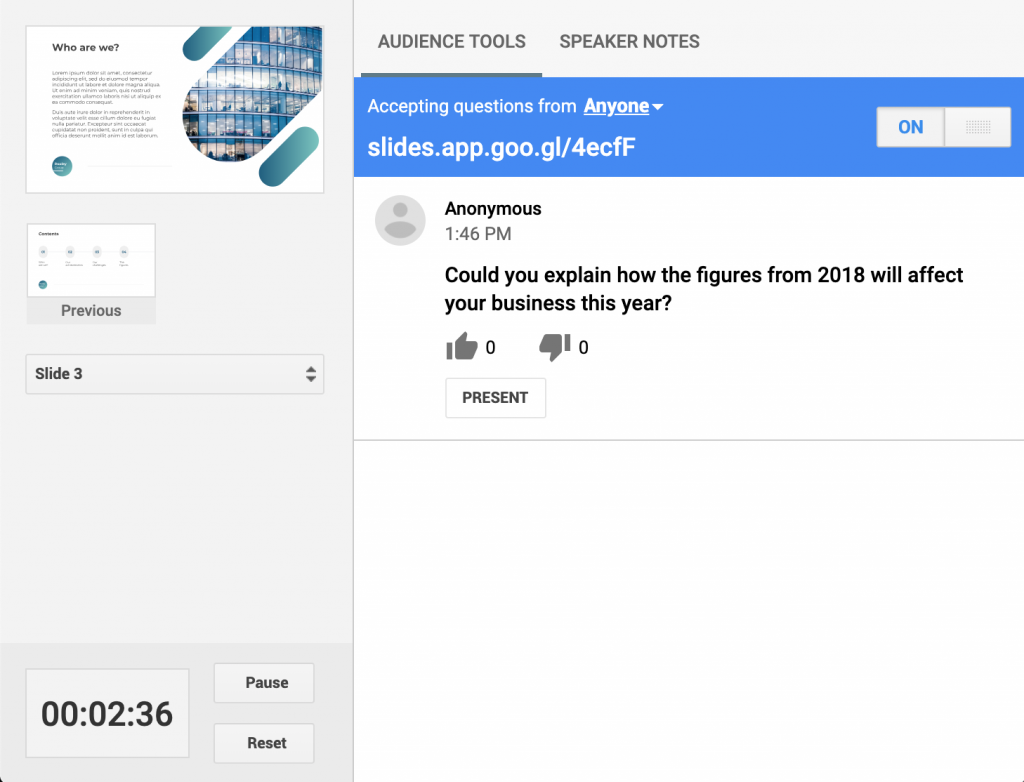
Google Slides menampilkan fitur bawaan yang disebut Audience Q&A, yang memungkinkan audiens presentasi untuk mengajukan pertanyaan secara virtual, dengan hanya mengikuti tautan dan memposting pertanyaan baik secara anonim atau di bawah alamat email mereka.
4. Dapat diakses secara offline
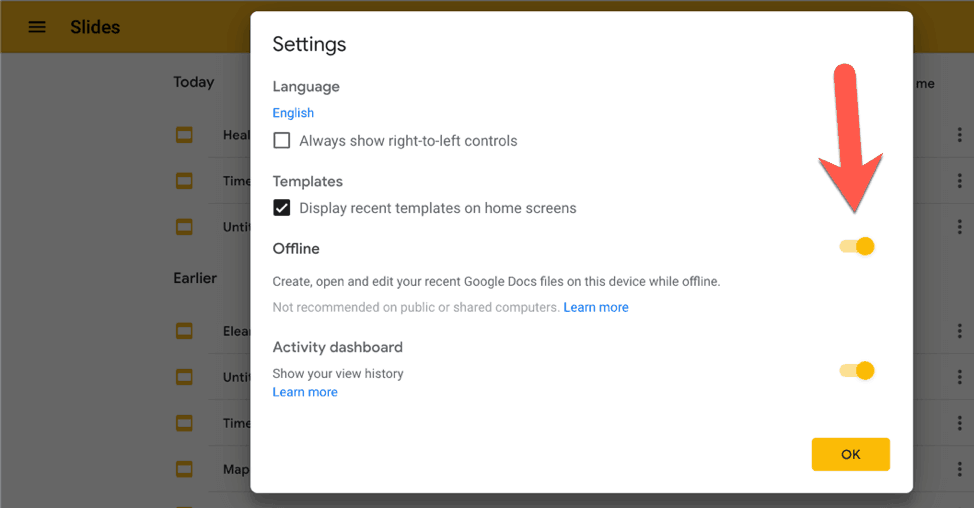
Untuk mengaktifkan akses offline harus menggunakan browser Chrome (Mac atau PC). Kamu tidak dapat melihat opsi untuk membuat file tersedia secara offline di browser non-Chrome. Untuk pengguna seluler, harus menggunakan aplikasi Google Slides resmi. Anda harus terhubung ke Internet dan masuk ke Chrome. Jangan gunakan mode pribadi atau penyamaran. Kamu juga perlu mengunduh dan mengaktifkan ekstensi Dokumen Google Offline Chrome agar akses offline dapat dilakukan. Selanjutnya, kamu harus pergi ke layar utama Slides dan membuka opsi Menu. Klik Pengaturan dan aktifkan akses Offline.
5. Akses yang mudah menuju aplikasi lain melalui side panel
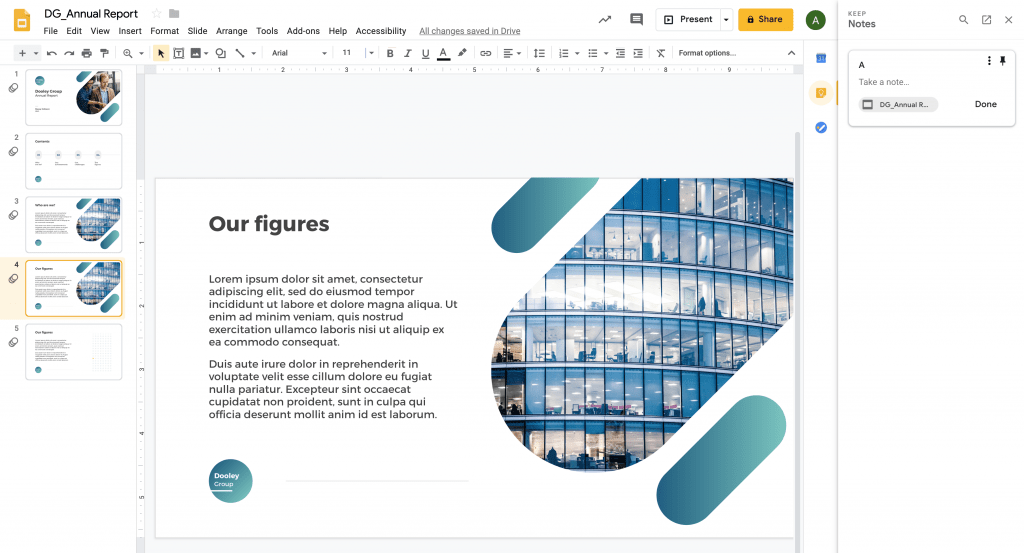
Jika Anda menggunakan aplikasi Google G Suite lainnya, side panel (panel samping) internal dapat membantu meningkatkan produktivitas Anda. Panel samping menyediakan akses mudah ke aplikasi Google lainnya, seperti Calender, Keep, dan Tasks. Dengan Google Keep, Anda bahkan dapat menarik catatan yang tersimpan langsung ke slide Anda melalui panel samping.
6. Voice type speaker note
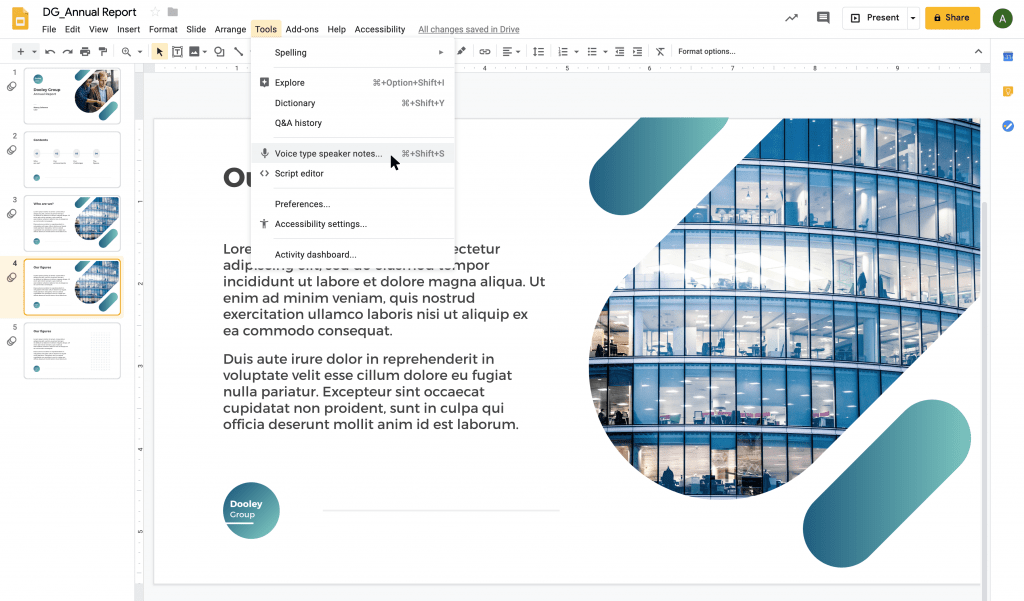
PowerPoint memang memiliki fitur bawaan untuk voice type, namun saat ini hanya pelanggan Office 365 yang dapat mengakses fitur ini. Jika Anda ingin mengakses fungsi ini tanpa membayar untuk fitur tersebut, Google Slides menawarkan opsi gratis. Plus, ini sangat mudah digunakan. Untuk menggunakannya dengan mengakses speaker notes bar dengan menarik ke atas dari bawah, lalu pergi ke Tools di menu dan pilih voice type speaker notes, Ini akan meluncurkan jendela baru di sebelah kiri slide Anda. Saat Anda siap, klik ikon mikrofon dan mulai berbicara. Anda akan melihat kata-kata Anda muncul sebagai teks di speaker notes bar. Fitur ini berfungsi paling baik ketika berbicara dengan jelas ke mikrofon atau headset yang baik
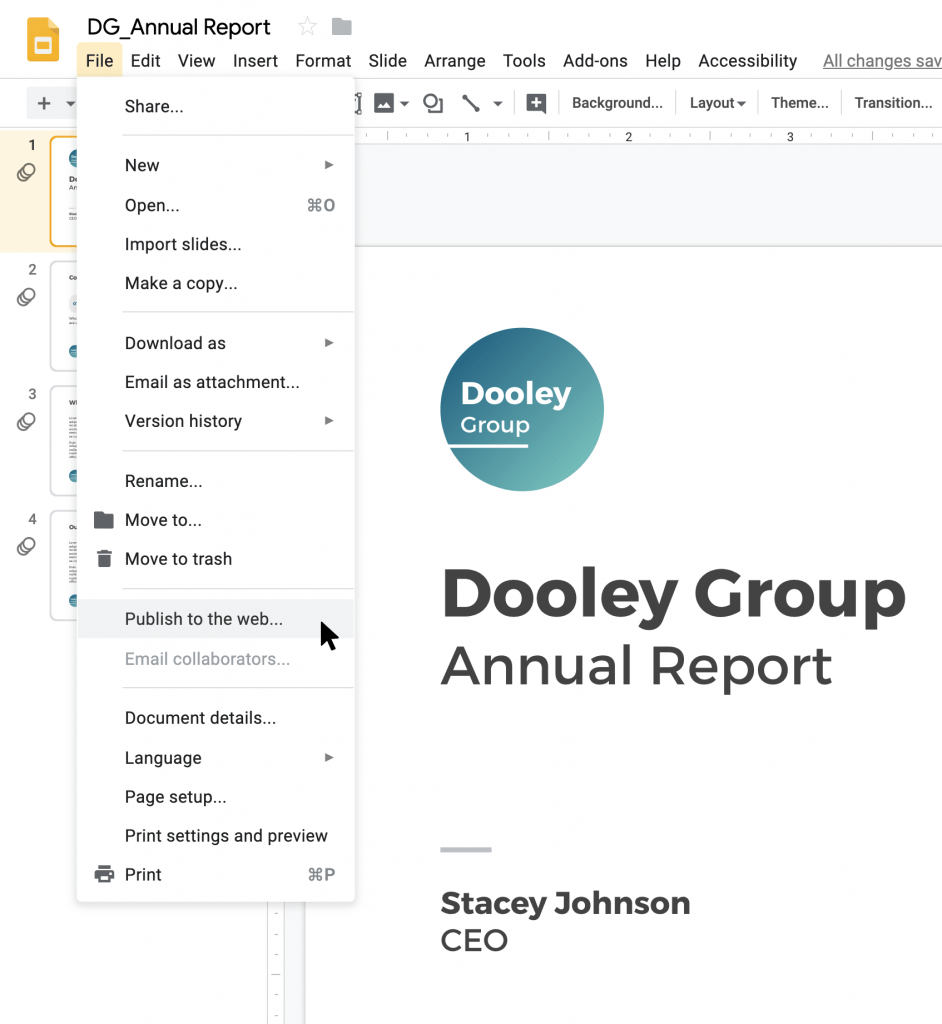
7. Publish to web
Slides memiliki fitur publish yang mudah digunakan yang membantu Anda berbagi Slides anda di web. Ini sangat berguna jika anda ingin berbagi slides anda dengan seseorang yang tidak memiliki akun Google, atau jika presentasi anda berjalan sendiri (self-running). Dengan Terbitkan ke web, orang cukup mengklik tautan yang bagikan dan menonton presentasi anda berjalan dari awal hingga selesai.
8. Editing and playing GIFs
Opsi untuk mengedit GIF jauh lebih maju di Google Slide daripada di PowerPoint. Anda dapat memotong GIF, mengubah warna, mengubah ukurannya, dan lebih banyak lagi tanpa kehilangan kualitas atau menghambat kemampuannya untuk bermain. Baik versi desktop dan online dari PowerPoint mendukung pemutaran GIF, meskipun hanya dalam mode yang ditampilkan. Fitur Google Slide yang keren adalah bahwa GIF akan diputar di luar mode yang ditampilkan saat anda mengeditnya. Ini memberikan visibilitas yang lebih besar atas perubahan yang Anda buat, dan kemampuan yang lebih baik untuk mempratinjau bagaimana pekerjaan Anda akan terlihat saat Anda mengedit slide Anda.
Jadilah diri sendiri; Diri orang lain sudah ada yang memiliki.
— Oscar Wilde.
Inilah pos pertama di blog baru saya. Saya baru saja memulai blog baru ini, jadi ikuti terus untuk melihat konten lainnya. Berlangganan di bawah untuk mendapatkan pemberitahuan ketika saya mengeposkan pembaruan terbaru.
Ini adalah contoh pos yang aslinya dipublikasikan sebagai bagian dari Blogging University. Ikuti salah satu dari sepuluh program kami, dan mulai buat blog dengan tepat.
Anda akan memublikasikan pos hari ini. Jangan khawatir dengan tampilan blog Anda. Jangan khawatir jika Anda belum memberinya nama, atau merasa bingung. Cukup klik tombol “Pos Baru”, dan beri tahu kami apa yang ingin Anda lakukan di sini.
Mengapa harus melakukannya?
Karena ini memberikan konteks kepada pembaca baru. Apa fokus Anda? Mengapa mereka harus membaca blog Anda?
Karena ini akan membantu Anda fokus pada gagasan Anda sendiri mengenai blog ini dan yang ingin Anda lakukan di dalamnya.
Posnya bisa singkat atau panjang, pengantar personal mengenai kehidupan Anda atau pernyataan misi blog, sebuah manifesto untuk masa depan, atau garis besar sederhana tentang hal yang ingin Anda publikasikan.
Berikut ini beberapa pertanyaan untuk membantu Anda memulai:
Mengapa Anda memilih untuk menulis blog secara publik daripada menulis jurnal pribadi?
Topik apa yang ingin Anda tulis?
Siapa yang ingin Anda jangkau melalui blog Anda?
Jika Anda berhasil menulis blog dengan lancar sepanjang tahun depan, apa yang ingin Anda raih?
Tidak ada yang mengikat Anda. Salah satu hal yang menakjubkan tentang blog adalah perubahannya yang terus menerus seiring kita belajar, tumbuh, dan berinteraksi satu sama lain. Namun Anda sebaiknya mengetahui tempat dan alasan memulai, dan mengartikulasikan target Anda mungkin dapat memberikan beberapa ide lain untuk pos Anda.
Tidak tahu cara memulai? Tuliskan saja hal pertama yang muncul di kepala. Anne Lamott, pengarang buku tentang menulis yang kita suka, berkata bahwa Anda harus merelakan diri untuk menulis “konsep pertama yang jelek”. Tidak usah malu. Apa yang dikatakan Anne sangat bagus — mulai menulis saja dulu, dan sunting nanti jika tulisan sudah selesai.
Saat sudah siap memublikasikan, berikan tiga sampai lima tag pada pos yang menjelaskan fokus blog Anda, apakah itu tentang menulis, fotografi, fiksi, pengasuhan anak, makanan, mobil, film, olahraga, apa saja. Tag ini akan memudahkan orang lain yang tertarik dengan topik Anda menemukan Anda di Pembaca. Pastikan salah satu tagnya “zerotohero” agar blogger baru lainnya dapat menemukan Anda juga.









 Novaldigo Blog